1、ssh连接飞牛nas、切换管理员,
2、创建 macvlan 网络(让容器拥有独立 IP)
确保网络没有启用ovs,并且确认网卡名称是end0
创建网卡混杂模式,在 SSH 终端中执行以下命令,假设主路由网关是192.168.31.1
sudo -i
#输入飞牛管理员密码
ip link set end0 promisc on

docker network create -d macvlan \
  --subnet=192.168.31.0/24 \
  --gateway=192.168.31.1 \
  -o parent=end0 \
  macnet
3、拉取并运行 istoreos 官方容器
1、推荐使用istoreos 官方构建的镜像,oec和oect使用 linkease/istoreduprk35xx,其他设备如果遇到兼容性问题,可以使用 kowming/istoreos-openwrt-n1-aarch64。
services:
  istoreos:
    image: linkease/istoreduprk35xx:latest
    container_name: istoreos
    restart: unless-stopped
    privileged: true
   # volumes:
   #  - "./config/network:/etc/config/network" #运行一次后,复制network文件到本地,再取消注释
    networks:
      macnet:
        ipv4_address: 192.168.31.66 #设置与局域网同网段的ip
    command: /sbin/init
networks:
  macnet:
    external: true
第一次成功创建容器后,复制容器内的network文件到飞牛nas本地文件里。
2.1、先创建config文件夹,需要和docker-compse.yaml文件同一级目录:
(以/vol1/1000/docker/istoreos/config为例):
使用以下命令复制network文件到config文件夹
docker cp istoreos:/etc/config/network /vol1/1000/docker/istoreos/config/修改network网络配置文件
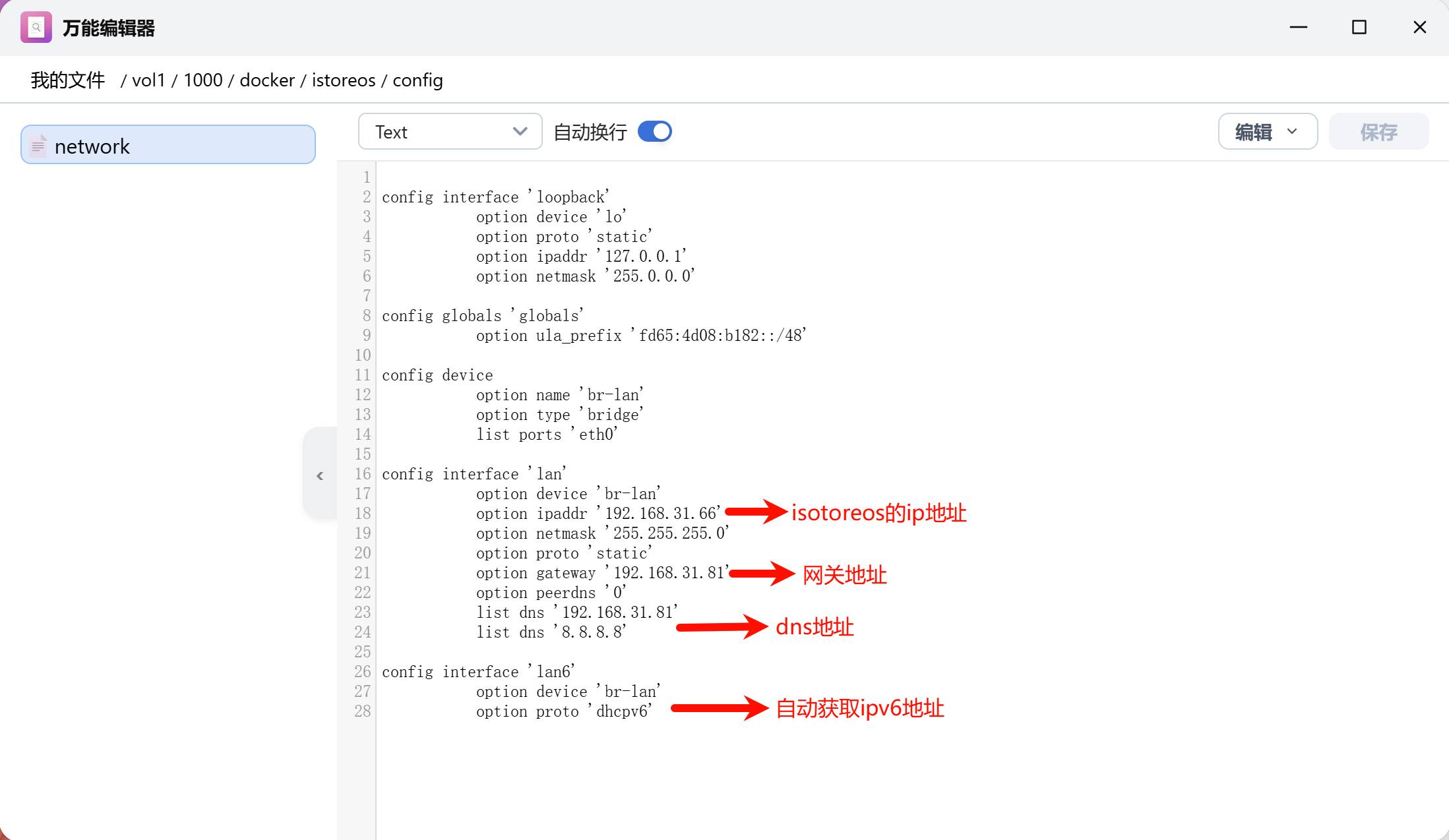
取消compose文件第8行注释,重新构建容器
services:
  istoreos:
    image: linkease/istoreduprk35xx:latest
    container_name: istoreos
    restart: unless-stopped
    privileged: true
    volumes:
     - "./config/network:/etc/config/network"
    networks:
      macnet:
        ipv4_address: 192.168.31.66 #设置与局域网同网段的ip
    command: /sbin/init
networks:
  macnet:
    external: true
4、打开istoreos自己设置的ip,初始用户名admin,密码password。(以192.168.31.66为例)

评论前必须登录!
注册